Kategorie: Blog

  • OnsenUI

    OnsenUI

    Ein Javascript Framework für WebApp Development | Entwicklung, Mini-HowTo:

    (mehr …)
  • Selawik Schrift-Alternative zur Segoe UI

    Selawik Schrift-Alternative zur Segoe UI

    Auf der Suche nach einer nicht-kommerziellen und im Web integrierbaren Variante zur der #MicrosoftFont Systemschrift Segoe UI von #Windows10 (+7+8) – welche nicht #OpenSource, sondern Lizenzpflichtig ist – empfiehlt sich die #Selawik-Schrift von @Microsoft: zum #Download.

    (mehr …)
  • Mac OS X: Dateiendungen massenhaft umbenennen

    Mac OS X: Dateiendungen massenhaft umbenennen

    Ganz konkret hatte ich den Fall das ich einen Ordner voller *.jpeg-Dateien als Galerie ins Internet stellen wollte, aber *.jpeg ist nicht meine favorisierte Datei-Endung für diesen Bildtyp, sondern *.jpg.

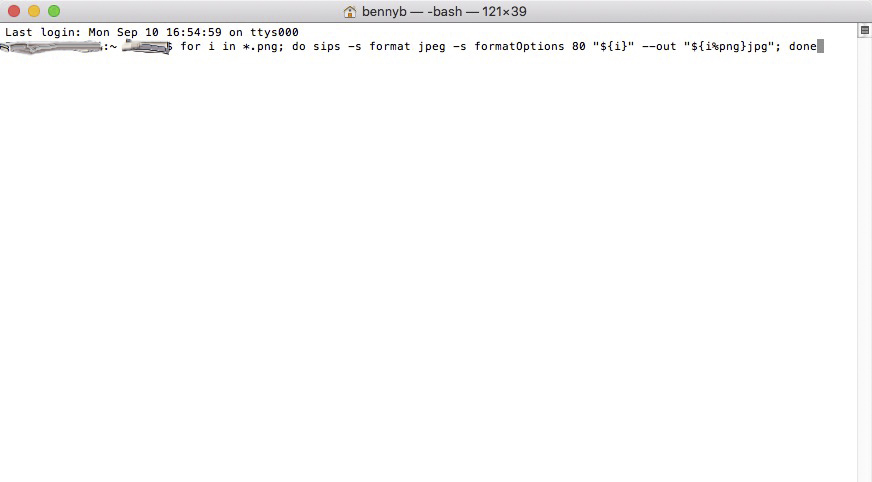
    Zuerst versuchte ich mich mit Unix Kommandos wie rename und move, aber nichts führte zu einem Erfolg, fand dann aber Hinweise im Internet wie es geht und dies ist die Lösung:

    find . -iname "*.jpeg" -exec bash -c 'mv "$0" "${0%\.jpeg}.jpg"' {} \;

    Sie geht es zumindest im Terminal, bis sich darauf aufmerksam wurde, dass ich einfach den Finder hätte benutzen können, aber das steht aber auch anderswo… ;)

  • WordPress Wartungsmodus Problem lösen

    WordPress Wartungsmodus Problem lösen
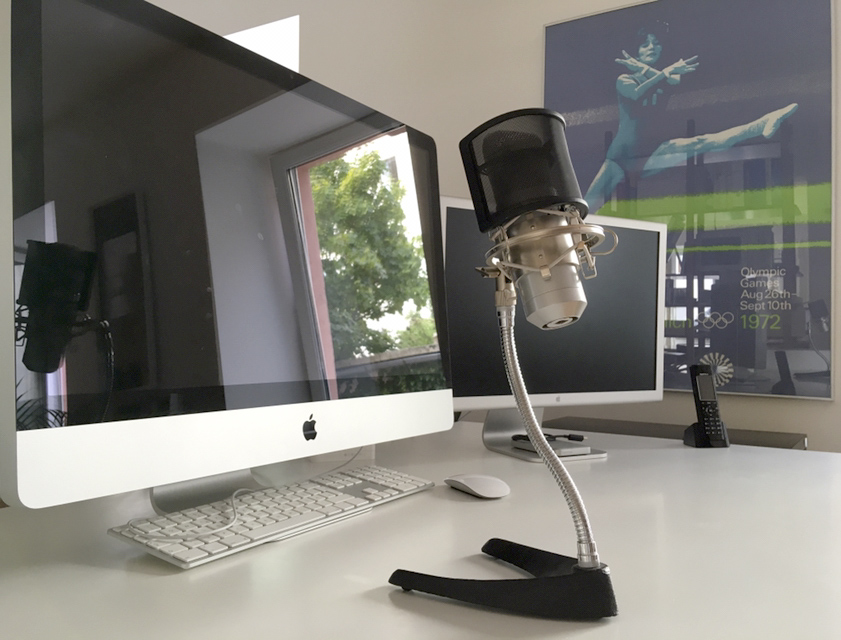
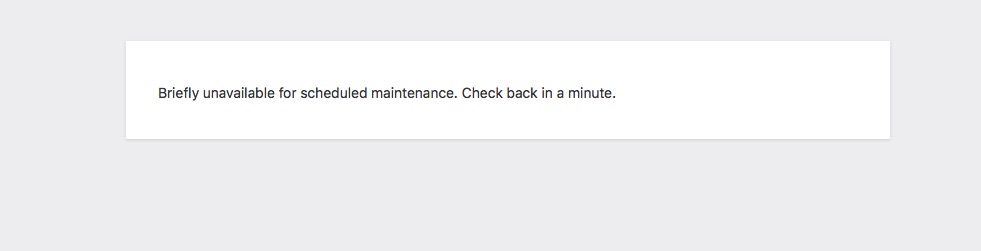
    Sollte Euer WordPress System während eines Updates (z.B. von Plugins) im sogenannten Wartungsmodus aka Maintenance Mode „hängen“ bleiben, könnte dies das problem sein und die Lösung dafür wird natürlich auch präsentiert :)

    Wartungsmodus | Maintenance Mode WordPress FrontEnd

    Falls Ihr seit Minuten nur das gezeigte Bild seht, „hängt“ Euer WordPress-System vermutlich war Ihr zu viel auf einmal aktualisieren wolltet und/oder Euer System aus anderem Grund die Aktualisierung abbrach.

    Der Hacken dabei ist: auch as BackEnd, also der Admin-Bereich erscheint mit dieser Meldung „gesperrt“.

    Um wieder Zugriff zu erlangen, müsst Ihr im einfachsten Falle nur die .maintenance Datei um WordPress-Installationsorder löschen und schups, zumindest habt Ihr wieder Zugriff auf den Admin-Bereich.

    Im „Normal“fall tritt dieses Problem auf, wenn Ihr zu viele Plugins gleichzeitig zur Aktualisierung auswählt, um diesen Blackout-Modus also zum umgehen, müsste Ihr nur anstatt z.B. +10 Plugins zur Aktualisierung auszuwählen, nur 3-4 Plugins gleichzeitig aktualisieren und alles funktioniert wie gewohnt.

    Vergesst nicht, Eurer Computer ist auch ur ein Mensch… :)

  • Wie mache ich meine Webseite bekannter?

    Wie mache ich meine Webseite bekannter?

    Neben der generellen Suchmaschinenoptimierung (SEO) der eigenen Webseite sind externe Links/Verlinkungen eine wichtige Quelle für die Optimierung der Sichtbarkeit der eigenen Web-Präsenz. Hier einige Tips wie man diese „Sichtbarkeit“ optimiert:

    1. Links von anderen Seiten auf die eigene Seite zurück („Partner-Links“)
    2. Videos (auf YouTube, Vimeo usw., Links auf die eigene Webseite im Beschreibungstext nicht vergessen!
    3. Social Media (Einträge auf Social Media Plattformen wie Facebook, Instagram, Twitter, Pinterest, Tumblr usw.)
    4. Gastbeiträge auf externen Blogs & Seiten
    5. Podcasts erstellen und veröffentlichen oder teilnehmen an einem Podcast und zurückverlangen lassen auf das eigene Produkt, die eigene Webseite
    6. Suchmaschinen-Marketing (SEM) -> Werbung kaufen
    7. Influencer-Marketing -> Produkte zum Test bereitstellen u.ä.
    8. Webinare erstellen

    Dies sind sicherlich einige der wichtigsten Massnahmen die man unternehmen kann, neben der eigentlichen Suchmaschinenoptimierung aka „White“-SEO.

  • Podcasts erstellen – Kurzanleitung

    Podcasts erstellen – Kurzanleitung

    Hier eine sehr knappe Anleitung wie man Podcasts erstellen kann.

    (mehr …)
  • Über Byte zu Terabyte, Exabyte und Yottabyte

    Über Byte zu Terabyte, Exabyte und Yottabyte

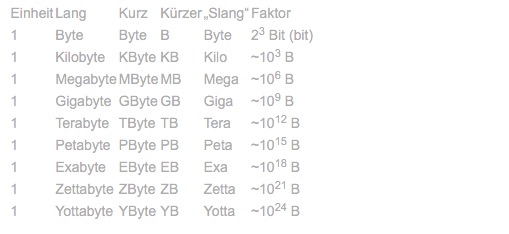
    Bruches schnell einen Übersicht, fand‘ diese aber nicht übersichtlich genug, deshalb hier die „Lösungs“-Tabelle – mehr geht bei der Hitze nicht, sorry ;)

    (mehr …)
  • Domains per DNS umleiten und im WordPress Network/Multisite bekannt machen

    Domains per DNS umleiten und im WordPress Network/Multisite bekannt machen

    Bis vor 2-3 Jahren waren wir bei United Internet Dienstleistern, seit 2-3 Jahren erreichten uns aber inzwischen siebenmal (!) falsche Domain-Rechnungen und auch andere Kunden berichteten von solchen Erfahrungen – das ist also kein „Versehen“, sondern Kalkül. Deshalb zogen wir einen Grossteil unserer Web-Infrastruktur zu einem anderen Provider – in unserem Fall ServerProfis.de u.a. wg. der Let’s Encrypt Zertifikate – um. Die Einrichtung bzw. Umleitung von bestehenden Domains bei anderen Providern per DNS gestaltet sich allerdings anders, deshalb hier einen kurze HowTo-Beschreibung:

    (mehr …)
  • WordPress Plugin: ansehnliche PDF-Viewer / Magazin-Stil

    WordPress Plugin: ansehnliche PDF-Viewer / Magazin-Stil

    Wenn man von einem PDF-Viewer etwas mehr erwartet als die einfache Darstellung – zum Beispiel eine optische „Blätter“-Funktion – dann könnte man diese WordPress-Plugins verwenden….

    (mehr …)
  • Amazon SES mit WordPress Newsletter Plugin

    Amazon SES mit WordPress Newsletter Plugin

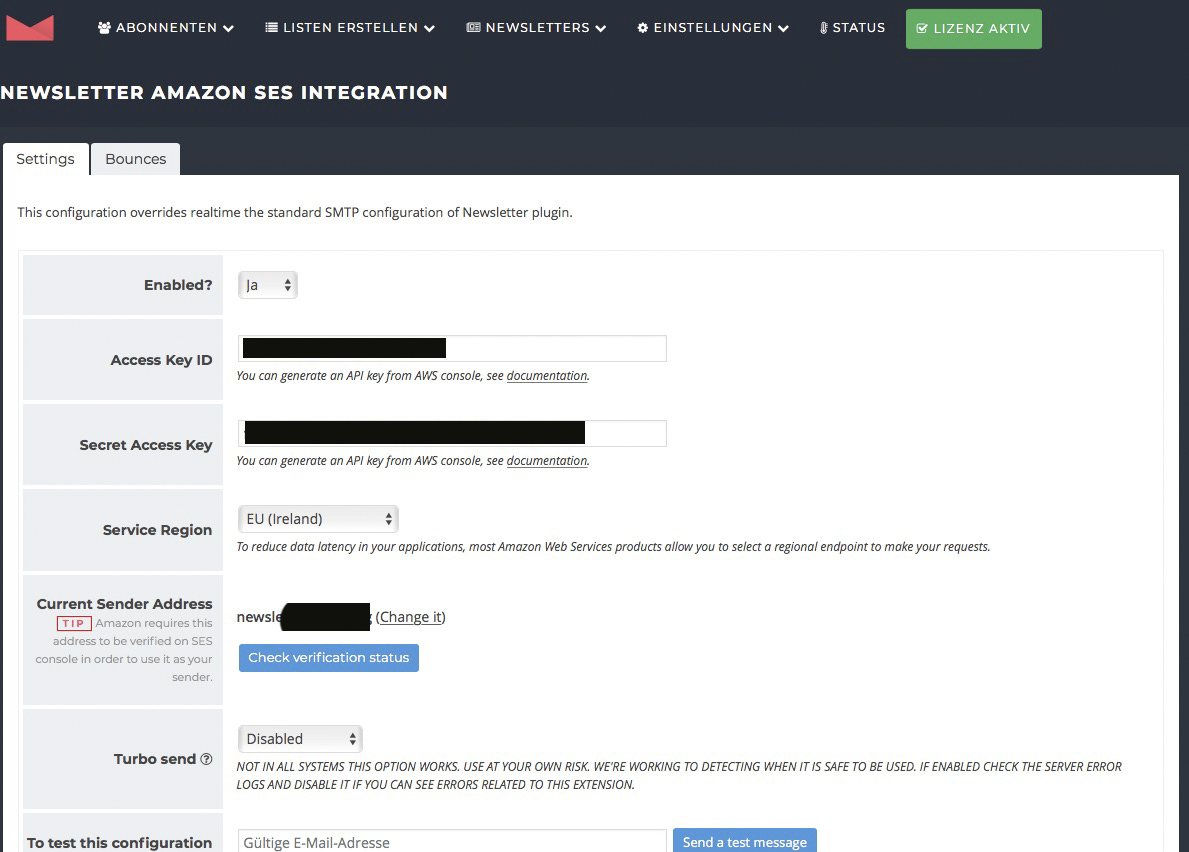
    Um Newsletter zu versenden, kann man externe Webmail-Newsletter-Services verwenden, oder auch z.B. das WordPress „The Newsletter Plugin„, welches interessanterweise auch mit Amazon SES konfiguriert werden kann.

    Der größte Vorteil von Amazon SES ist sicherlich der Preis, sowie die hohen monatlichen Freikontinente, der große Nachteil ist die Komplexität der Konfiguration, nicht seitens des WordPress-Plugins, sondern bei Amazon selbst.

    Hier eine kurze Liste der Dinge die gemacht und beachtet werden müssen, selbstverständlich ohne Gewähr auf Vollständigkeit – auch wenn ich mich bemühe: 

    1.) Ihr braucht einen AWS-Account, AWS steht dabei für Amazon Web Services und ist im Prinzip der Cloud Service, welcher nicht nur Amazons Shop-Services als Grundinfrastruktur dient, sondern inzwischen auch sehr lukrativ als Internet Services Mietservices und Cloud-Dienst äußerst erfolgreich vertrieben wird.

    2.) Danach meldet Ihr Euch für den Amazon SES Dienst an. SES steht für Simple Email Services. Nur simpel ist dieser leider nicht.

    2.1) Nach der Anmeldung müsst Ihr eine/die gewünschte Domain verifizieren (Link zum „EU“/Irland-Server).
    Hierzu müsst Ihr
    a) einen TXT-Record hinzufügen – Details hierzu u.a. hier.
    b) einen MX-Record hinzufügen

    Wichtig:
    1&1 wünschte: „inbound-smtp.us-east-1.amazonaws.com“ mit dem Wert von „10“
    Strato wünschte: „inbound-smtp.us-east-1.amazonaws.com.“ – ja ein Punkt am Ende der Domain und „hoch“ als Definition, da kein Zahlenwert zur Eingabe dort möglich war .
    Bzw. für die EU: inbound-smtp.eu-west-1.amazonaws.com usw…

    Wichtig 2:
    Es macht einen Unterschied wo Ihr in der Amazon Web Konsole eingeloggt sein, in welcher Region! Ihr müsste jede Domain und Email für jede Region separat konfigurieren! Also VORSICHT, sonst macht Ihr es mind. doppelt – so wie ich… z.B. lautet der MX-Record für die EU inbound-smtp.eu-west-1.amazonaws.com anstatt für die US-Ostküste inbound-smtp.us-east-1.amazonaws.com

    Das ist sehr logisch, wenn man einmal hinter die AWS Console Logik gestiegen ist, aber eben nur dann.

    Wichtig 3:
    Beim umkonfigurierten des MX-Records kommen kurzfristig die E-Mails NICHT MEHR BEI EUCH AN! Vergesst also nicht die Einstellungen nach der erfolgreichen Verifizierung auch wieder zu löschen. Und löscht alle Einstellungen die ich hierfür gemacht habt, den TXT, als auch den MX-Record-Eintrag – just in case :)

    c) Für Anti-Spam-Massnahmen lohnt sich auch sog. DKIM-Einträge vorzunehmen, die ebenfalls angeboten & erzeugt werden.

    d) ggf. separate Accounts im IAM einrichten, dem User Management bei den AWS-Dienste: Identity and Access Management (IAM).

    3.) E-Mail verifizieren

    4.) Raus aus der „Sandbox“, wie hier beschrieben.

    5.) Jetzt das Newsletter Plugin einrichten …

    …und testen! Dann kann es losgehen.
    Generell ist er initiale Aufwand relativ hoch, wir sprechen von Stunden, beziehungsweise mit den Verzögerungen bei den DNS-Servern und den vielen einzelnen, manuellen Verifikationsschritten von 1-2 Tagen. Dem gegenüber steht ein sehr robuster Service und unglaublich günstige Preise die Newsletter-Versand um bis zu 90% günstiger machen, als die Angebote große Dienste wie z.B. den der „Mail-Affen“.

  • Suchen und ersetzen per Command Line (Update: 2021-06)

    Suchen und ersetzen per Command Line (Update: 2021-06)

    Auf Mac OS X kann man, wie auf allen Unix-Systemen das Kommando „sed“ benutzen um in einer Text-Datei Zeichen zu suchen und zu ersetzen.

    Im konkreten Fall hatten wir eine HTML-Datei in welcher wir (für ein altes Newsletter-Tool), UTF( kodierte Inhalte in HTML Characters umwandeln wollten, das Kommando – nachdem Ihr mit cd /…. in Euren Folder gesprungen seit – sieht dafür wie folgt aus:

    sed -i -- 's/ä/\ä/g' *.html 

    Dieser Befehl ersetzt den a-Umlaut in das entsprechende HTML-Zeichen. um jetzt nicht Zeichen für Zeichen separat ersetzen zu müssen, kann man das sed-Komanndo auch kombiniert benutzen, dazu muss man -e ergänzen vor jedem Befehl:

    sed -i -- -e 's/ä/\&auml/g' -e 's/ö/\&ouml/g' -e 's/ü/\&uuml/g' -e 's/Ä/\&Auml/g'  -e 's/Ö/\&Ouml/g' -e 's/Ü/\&Uuml/g' -e 's/ß/\&szlig/g' *.html  

    Wichtig ist der „backslash“ vor dem kaufmännischen-Und-Zeichen, damit dieses escaped wird.

  • Kostenlose Fotos für Webseiten (Update 2022)

    Kostenlose Fotos für Webseiten (Update 2022)

    In einigen Fällen kommt es vor, dass Kunden keine Bilder für Projekte liefern können, in solchen seltenen Fällen werden oftmals Fotos von Bildagenturen gekauft, aber es gibt Alternativen, deren Bilder vor allem Lizenz-rechtlich einfacher zu handhaben sind, als die der kommerziellen Anbieter.
    (mehr …)